※本記事の画面は執筆時点の楽天証券の画面です。画面デザインや表示内容は変更される場合があります。
🌀「特定口座?源泉徴収あり??」
🌀「どれを選べばいいの?」
楽天証券の口座開設は、最短5分で終わります。操作はかんたん。でも、途中の”選択肢”で手が止まる人がとても多いです。ここを適当に選ぶと、「NISAの申し込みができていなかった」なんてことも起こります。
そこでこの記事では、初心者が迷う選択肢を「これを選べばOK」の結論つきで解説します。
専門用語は使わず、不要な情報も省きました。
この記事を見ながら進めれば、迷うことなく、口座開設からNISAの申し込みまで終わります。
✅初心者でも失敗せず、NISA口座を開ける
✅ すべての選択肢で「これを選べばOK」がわかる
✅ NISAの申し込みまで、最短5分で完了できる
口座開設
ここでは口座開設の手順を以下のステップで解説していきます。
- メール登録
- 本人確認
- 口座種別の選択
- その他サービスの申し込み
- パスワードの設定
事前準備
始める前にこれだけ揃えておくと、途中で止まりません。
- 本人確認書類(マイナンバーカードがおすすめ)
- 引き落とし用の銀行口座(持っていない方は、あとで楽天銀行を同時に申し込めます)
ポイントサイトを経由して申し込むと、口座開設だけでポイント(※2万円ほど)がもらえます。私は「ハピタス」を使っています。
※時期によって変動するのでぜひ確認してみてください
> ハピタス公式サイトを見てみる(登録だけでもポイントがもらえます)
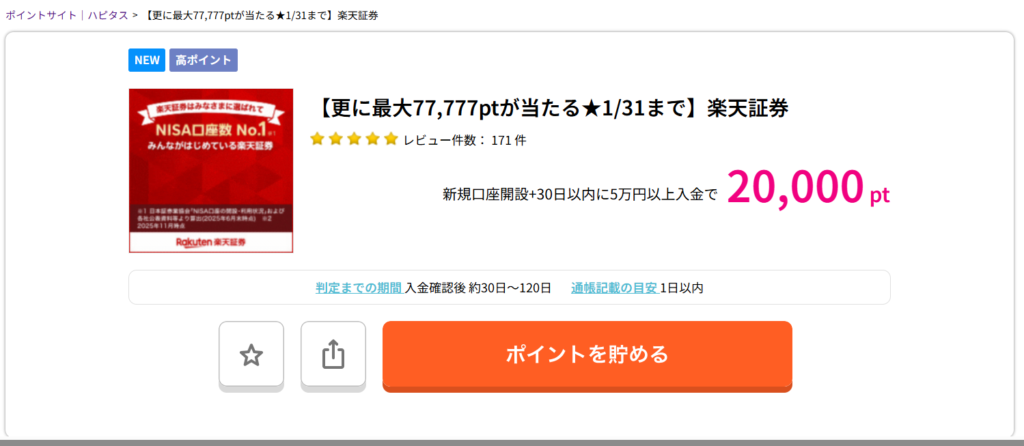
※ただし一手間増えます。「めんどくさくなって投資を始めない」が一番の機会損失なので、最大効率を狙いたい人だけでOKです。
では、スマホの操作画面を使って口座開設の手順を紹介します。
ステップ1:メール登録
まずは楽天証券の公式サイトにアクセスします。
ページ内の「口座開設」ボタンをタップします。
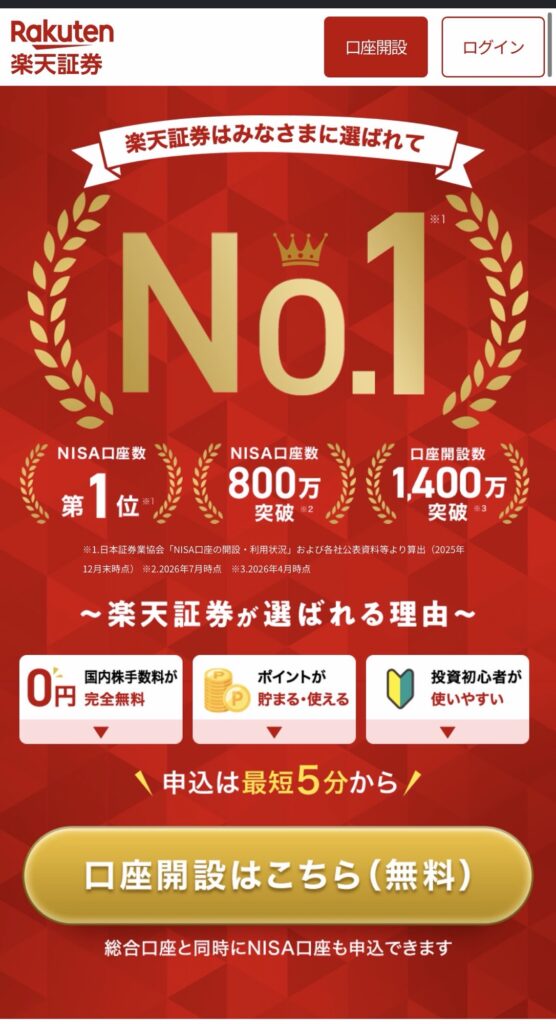
すると「楽天会員の方」「楽天会員ではない方」が出てくるので当てはまるほうをタップ。
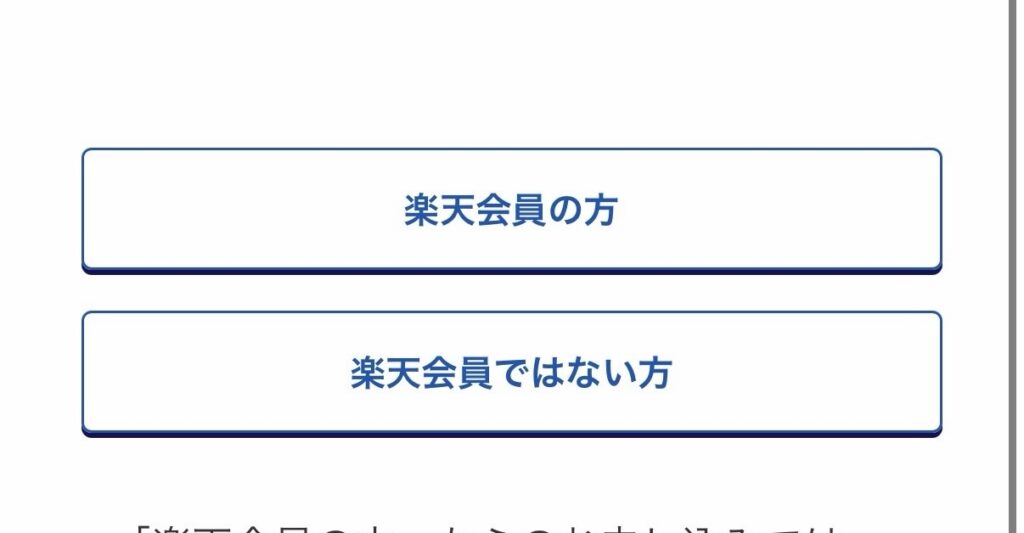
【楽天会員の方】
ログイン画面になります。
「ログインして続ける」をタップするとメールが届きます。
【楽天会員ではない方】
ご自身のメールアドレスを入力し、規約を確認後「同意のうえ、送信する」をタップしてください。入力したアドレス宛にメールが届きます。
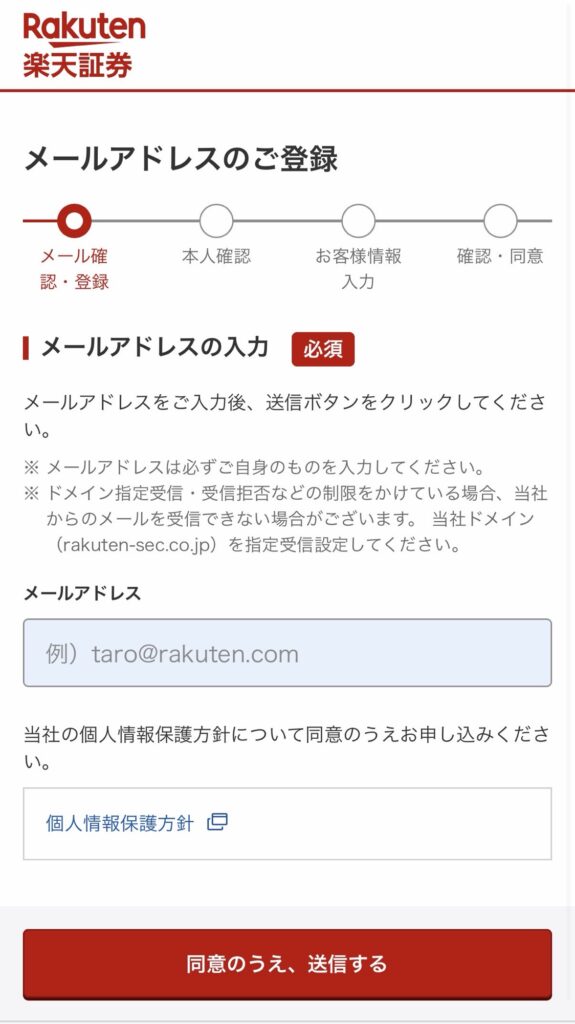
ステップ2:本人確認&情報入力
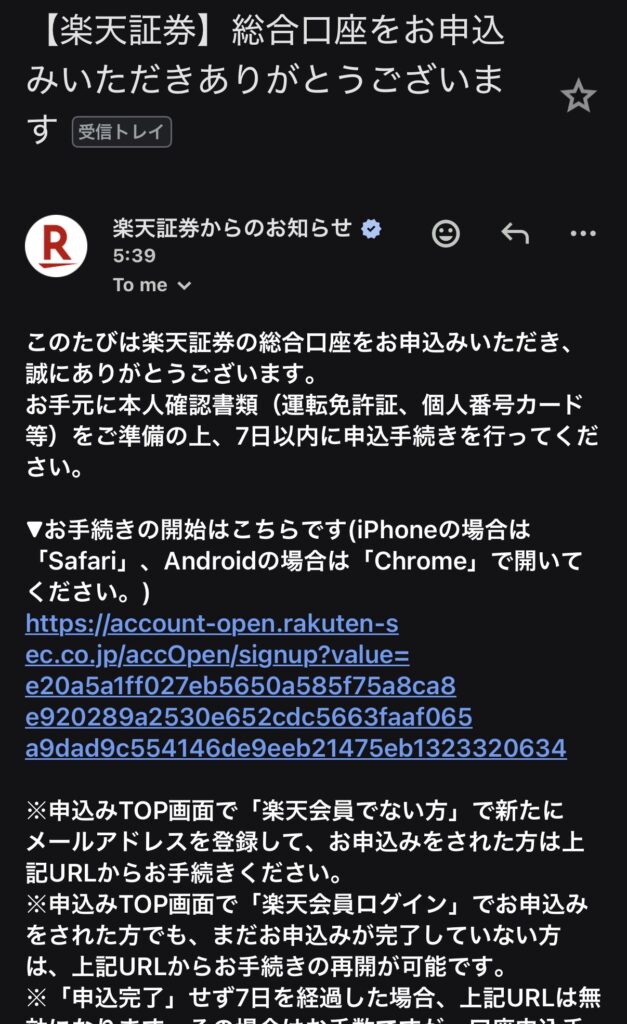
届いたメール内のURLからアクセスすると、本人確認が始まります。
国籍を選択したうえで、用意した書類を選びます。
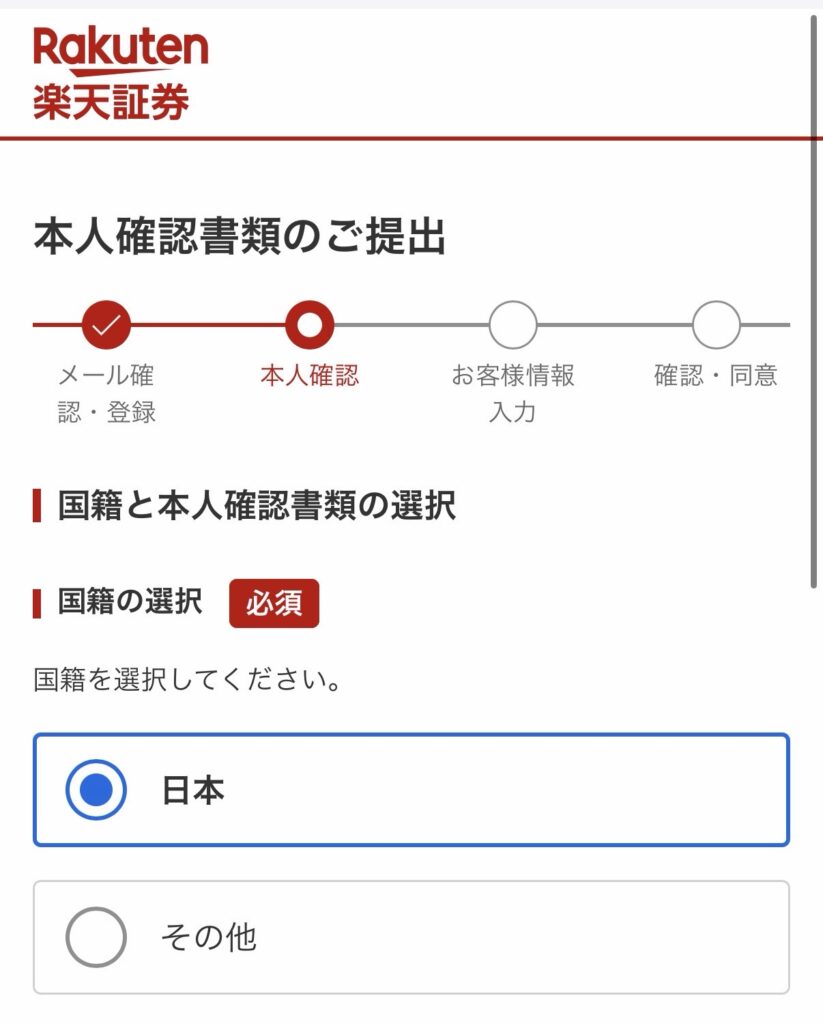
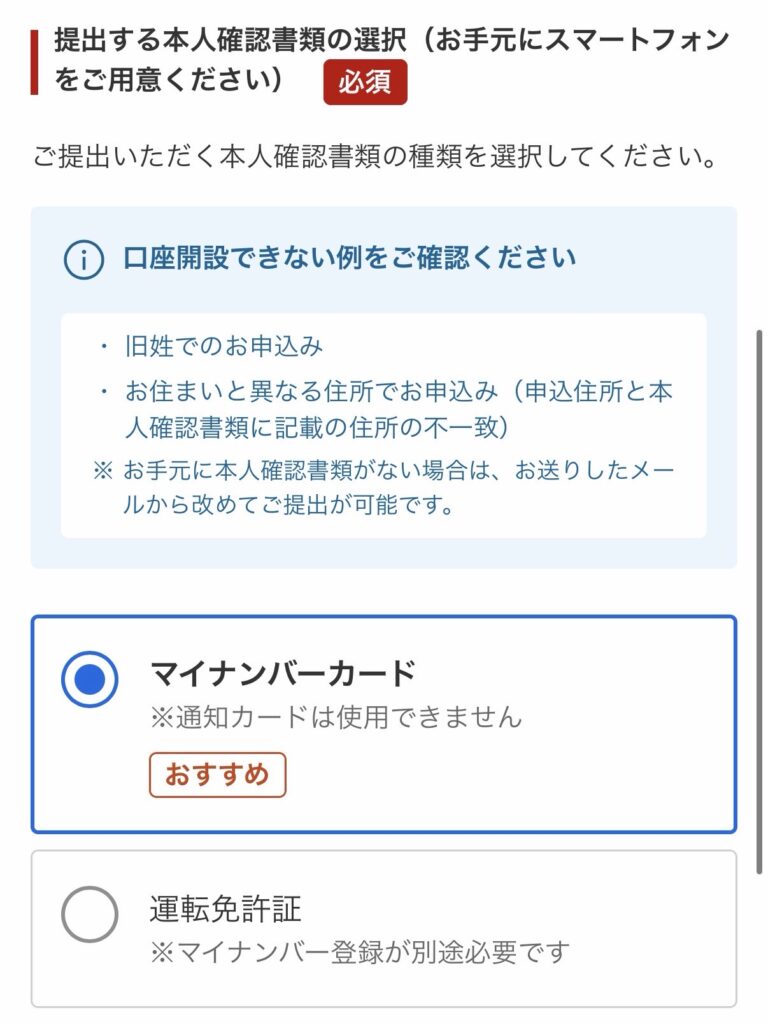
💡:「マイナンバーカード」がおすすめ。そのあとの設定が圧倒的にラクになります。
そしたら画面の指示に従って撮影に進んでください。
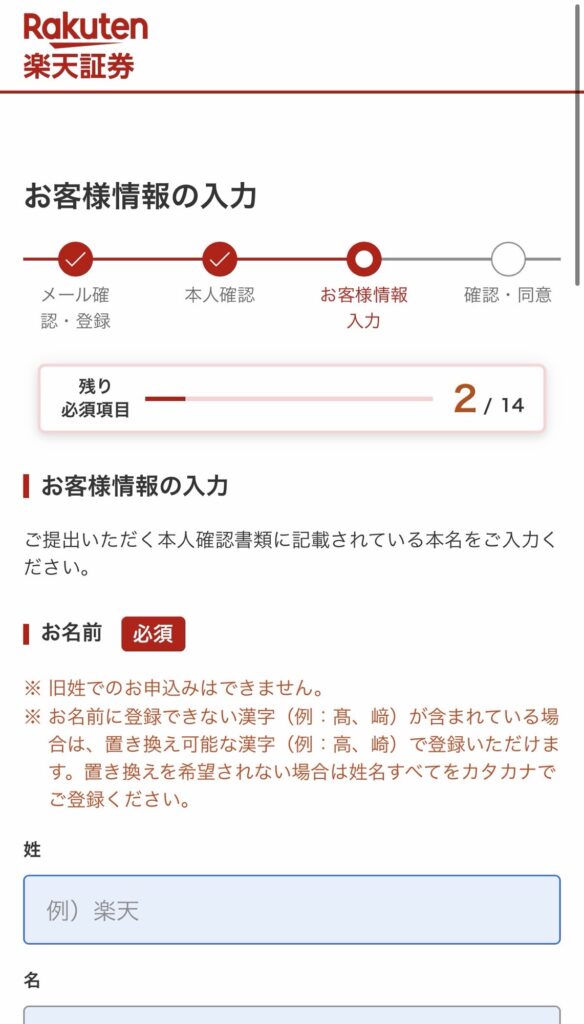
撮影が終わりましたら、自分の情報(名前、生年月日、性別、住所、電話番号)を入力していきます。
ステップ3:口座種別の選択
初心者が一番つまずくのがここです。
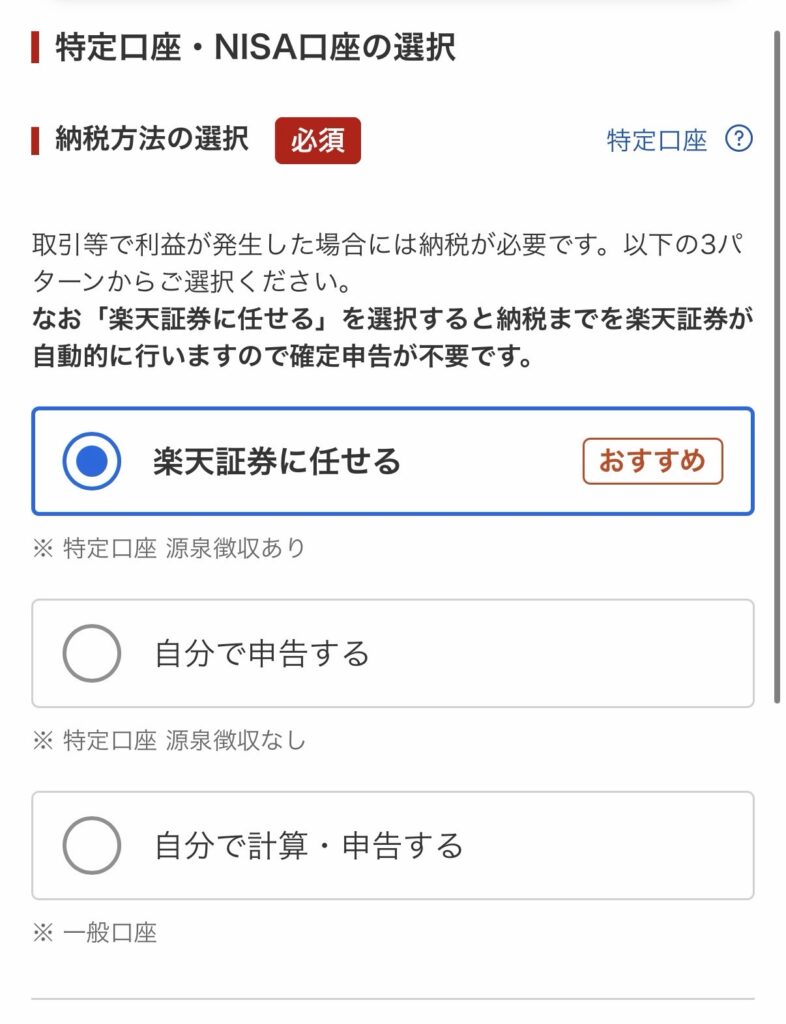
結論、「特定口座(源泉徴収あり)」+「NISA口座」を選択しましょう。
「特定口座(源泉徴収なし)」「一般口座」は無視でOK。
🌀「口座種別ってなに??」
ざっくり投資で「利益が出たときの税金の手続きをだれがやるか」を決めるものです。
証券口座には、以下3つの種類が存在します。
- 一般口座:
- 利益の計算も確定申告も、自分でやる
- 特定口座:
- 証券口座が利益の計算をしてくれる口座。
- 納税まで行ってくれる「源泉徴収あり」と自分で確定申告をする「源泉徴収なし」がある。
- NISA口座:
- 投資で出た利益が非課税になる口座。
- 一般口座もしくは、特定口座に紐づく口座であり、単体で開設することは不可
🌀「NISA口座だけ使いたいよ!」
→NISA口座単体での開設はできません。一般口座、もしくは特定口座もセットで開設する必要があります。
口座の種類に関わらず維持手数料は無料です。だから手間が一番少ない「特定口座(源泉徴収あり)」を選んでおけばOKです。
・初心者は「特定口座(源泉徴収あり)」を選ぶ
・実際の投資はNISA口座でやるので、特定口座は基本”放置”でOK
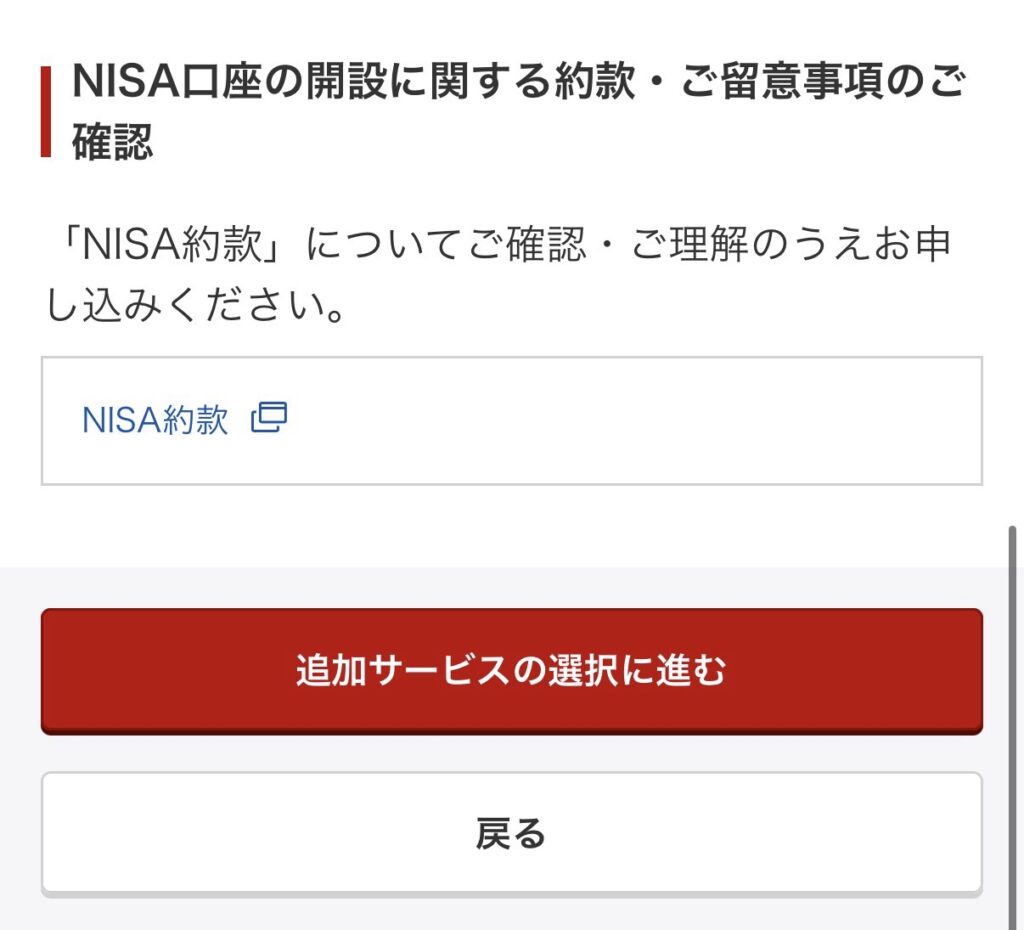
NISA口座も「開設する」を選ぶ
同じ画面で、NISA口座を作るか聞かれます。
楽天でNISAを始めるなら、迷わず「口座開設する」を選択してください。
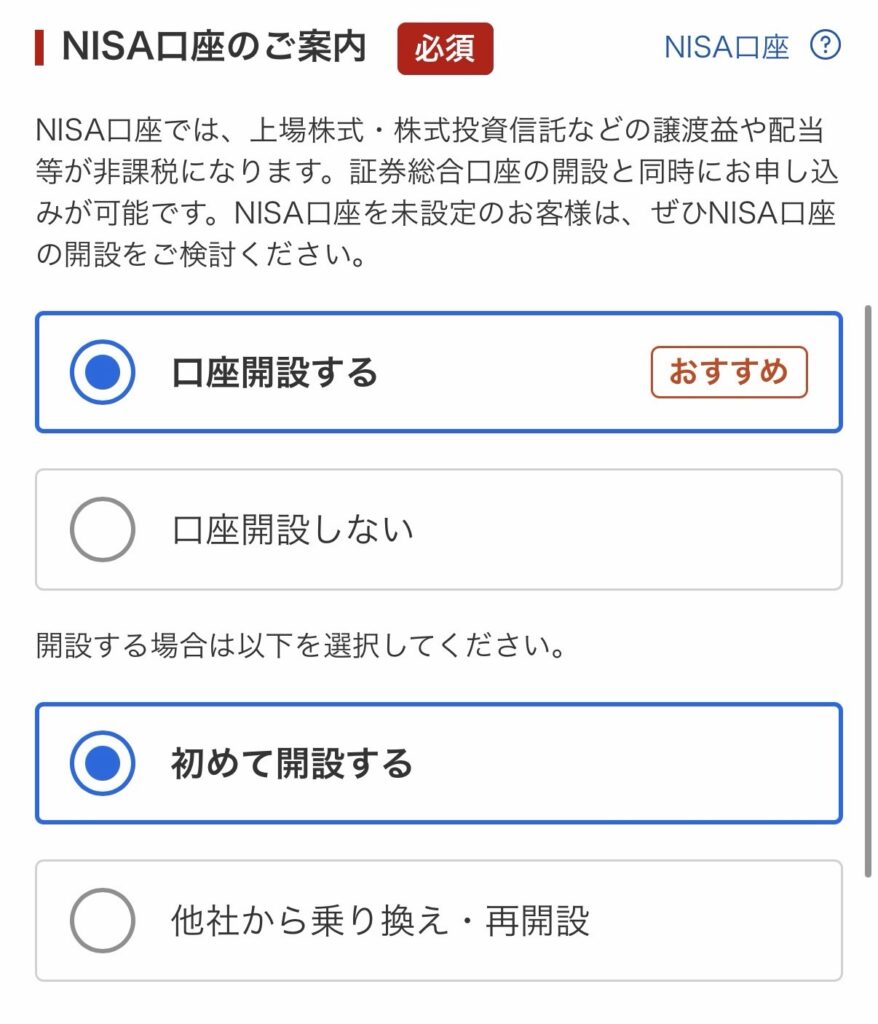
・初めてNISAを作る人 → 「初めて開設する」
・他社ですでにNISAがある人 → 「他社から乗り換える」
すでに銀行や別の証券会社でNISAを持っている人は、別途手続きが必要です。
・SBI証券で使っている人=>そのままSBIを使えばOK
・それ以外(とくに銀行)で使っている人=>楽天かSBIへ移管する価値アリ
※長期的な資産形成は「手数料」が超大事です。金融機関によっては低コストな投資信託の取扱いが少ない場合があるため、銀行などでNISAを利用している方は移管がおすすめ
選択が終わったら、NISA約款を確認して「追加サービスの選択に進む」をタップします。
ステップ4:関連サービスの申し込み
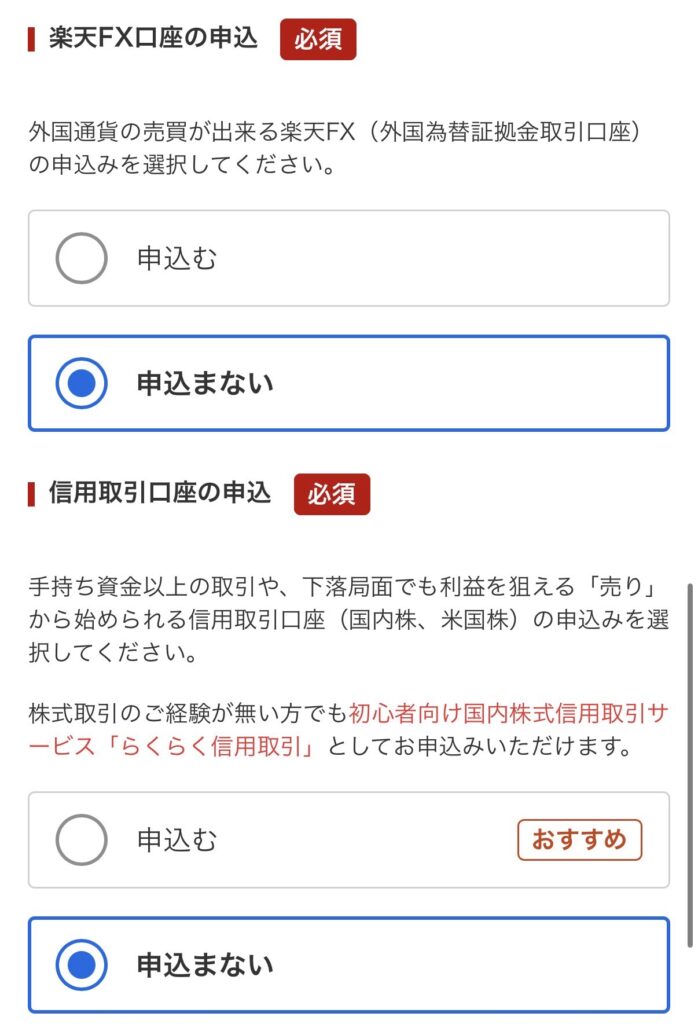
次に、関連サービスを申し込むか選びます。判断はこれだけ。
- 楽天カード:申し込む
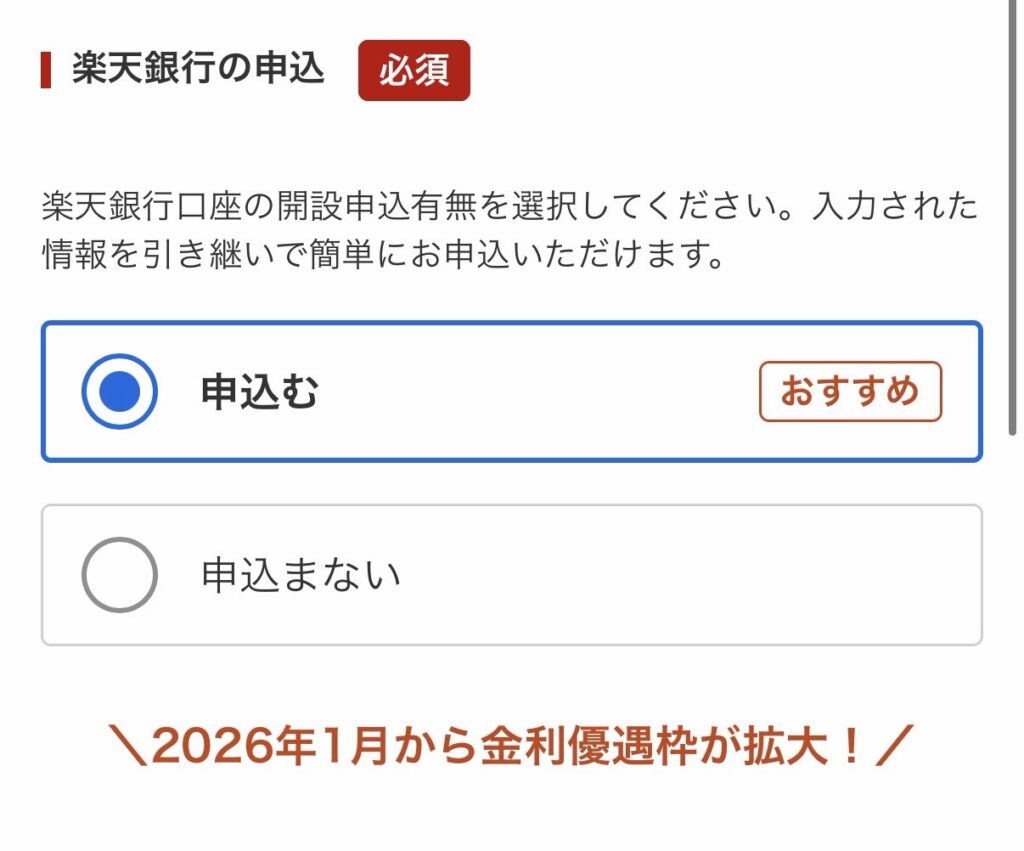
- 楽天銀行:申し込む
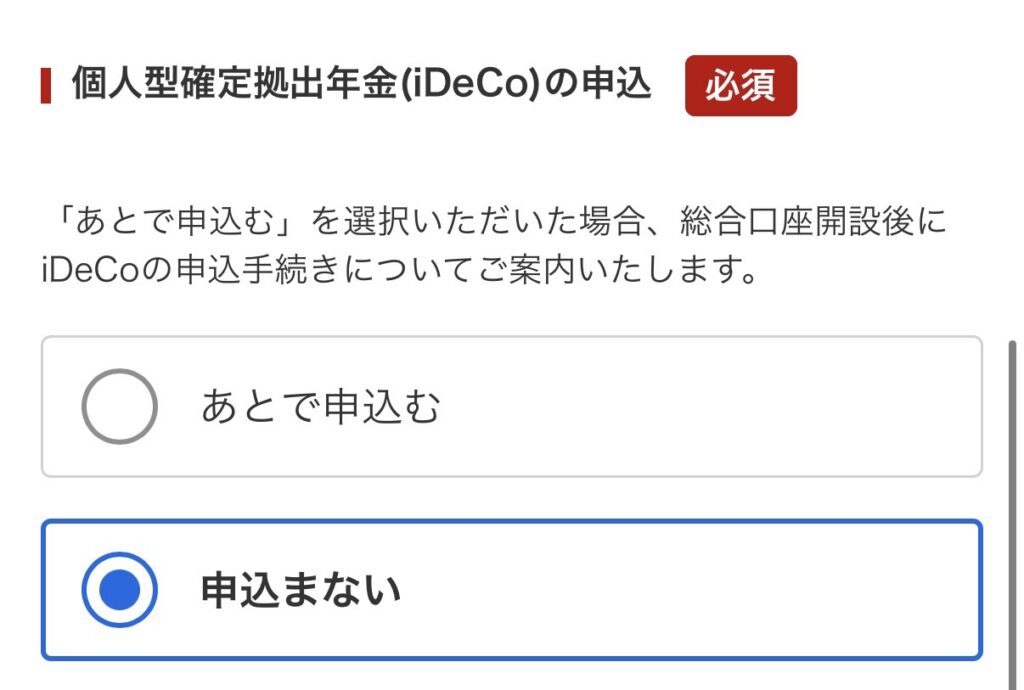
- iDeCo:申し込まない(今は不要)
- 楽天FX/信用取引口座:申し込まない(絶対不要)
楽天カードと楽天銀行だけ申し込めば十分です。あとは無視でOK。
後から追加もできるので、迷ったものは申し込まないで進めて問題ありません。
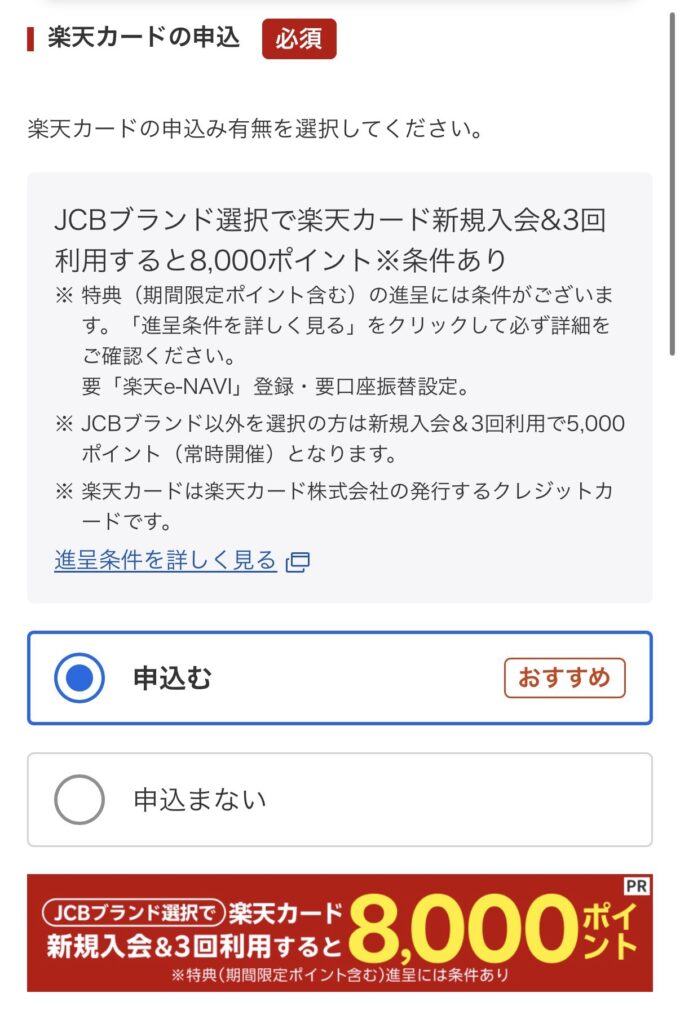
※楽天カードは年会費無料のモノで十分です。
🌀「楽天銀行と楽天カードは何で必要なの?」
楽天証券と一番相性のいい銀行とクレカだからです。
・楽天カードで積立 → 積み立てるだけで楽天ポイントが貯まる
・楽天銀行 → 証券口座への入金がかんたんになる
> つまり「楽天カードで積み立てて、楽天銀行から引き落とす」が、一番ラクでお得な形です。
iDeCoは悪い制度ではありませんが、60歳まで引き出せません。まずはNISAを優先すればOKです。
FX・信用取引(借金して投資)は資産形成には必要ないので、「申し込まない」を選びましょう。
ステップ5:ログインパスワードの設定
ログインパスワードの設定画面になります。条件に合うパスワードを設定しましょう。
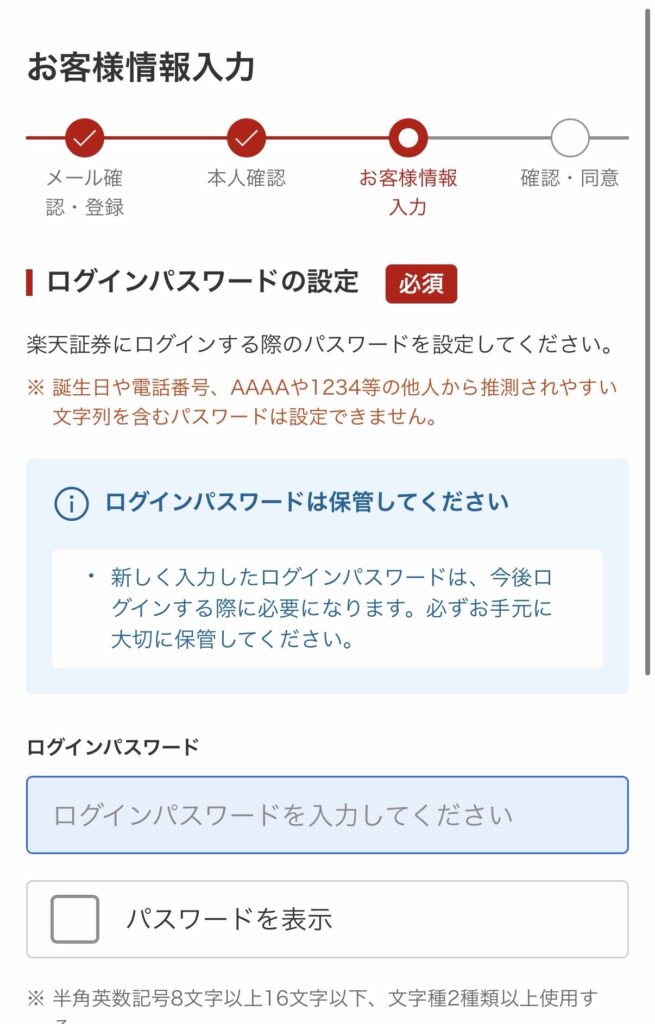
⚠️ パスワードは必ずメモを取る。 忘れると再設定がかなり面倒です。
パスワード設定後、これまで入力した内容の確認画面になります。
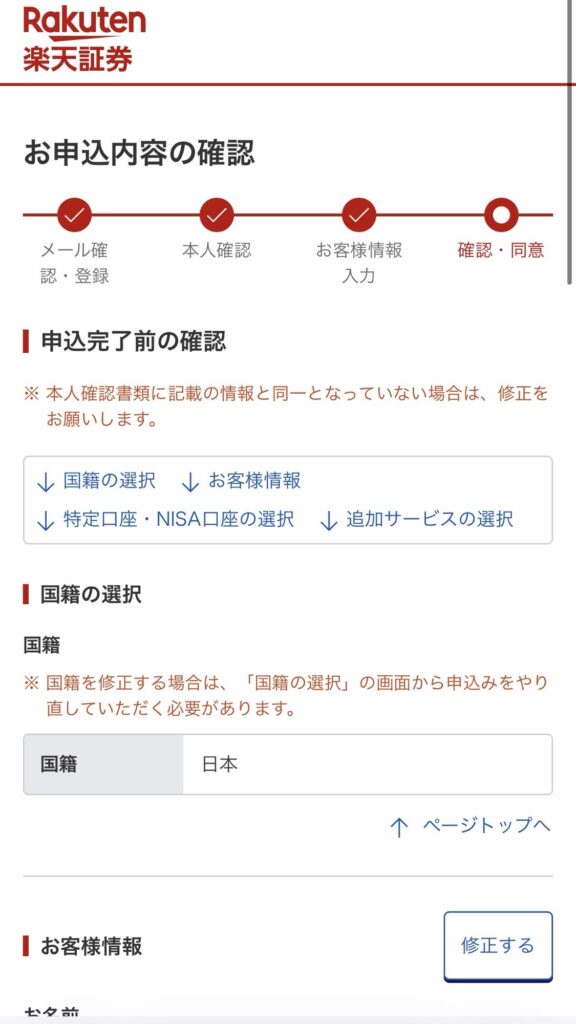
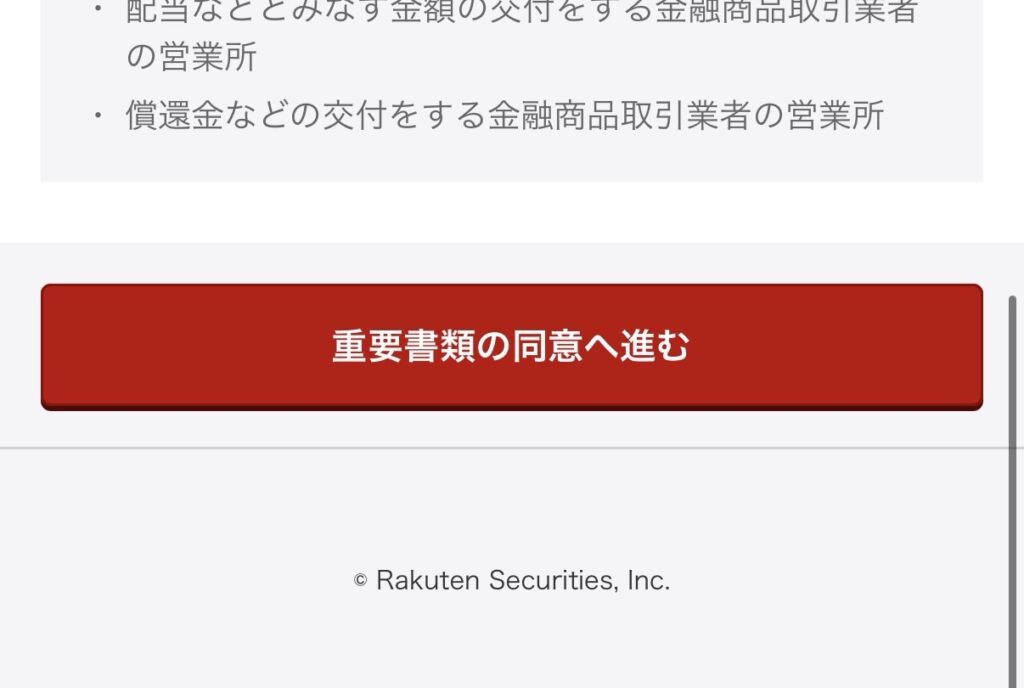
間違いがなければ「重要書類の同意へ進む」を押し、確認してください。
電話番号の登録確認が入るので、「ワンタイムキーを通知」をタップ。
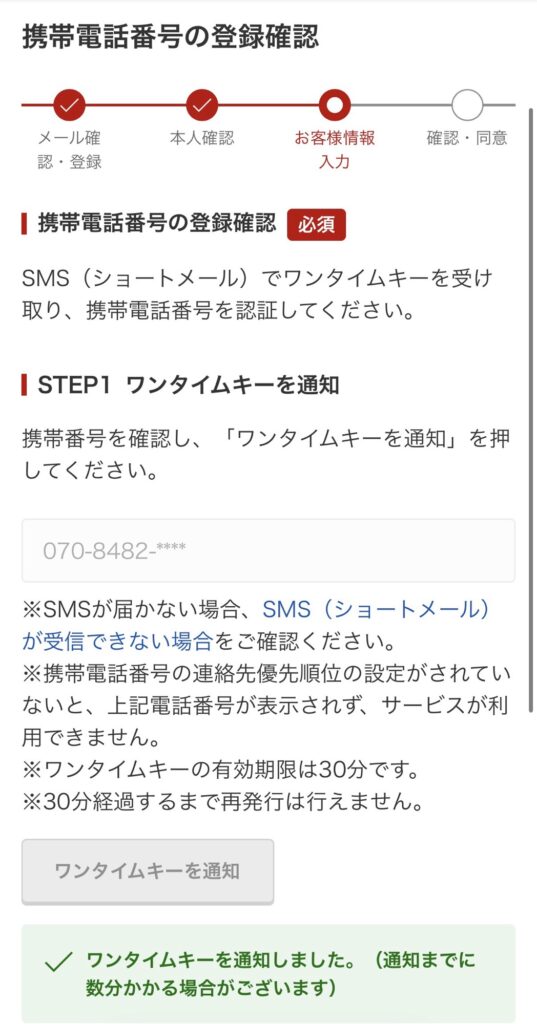
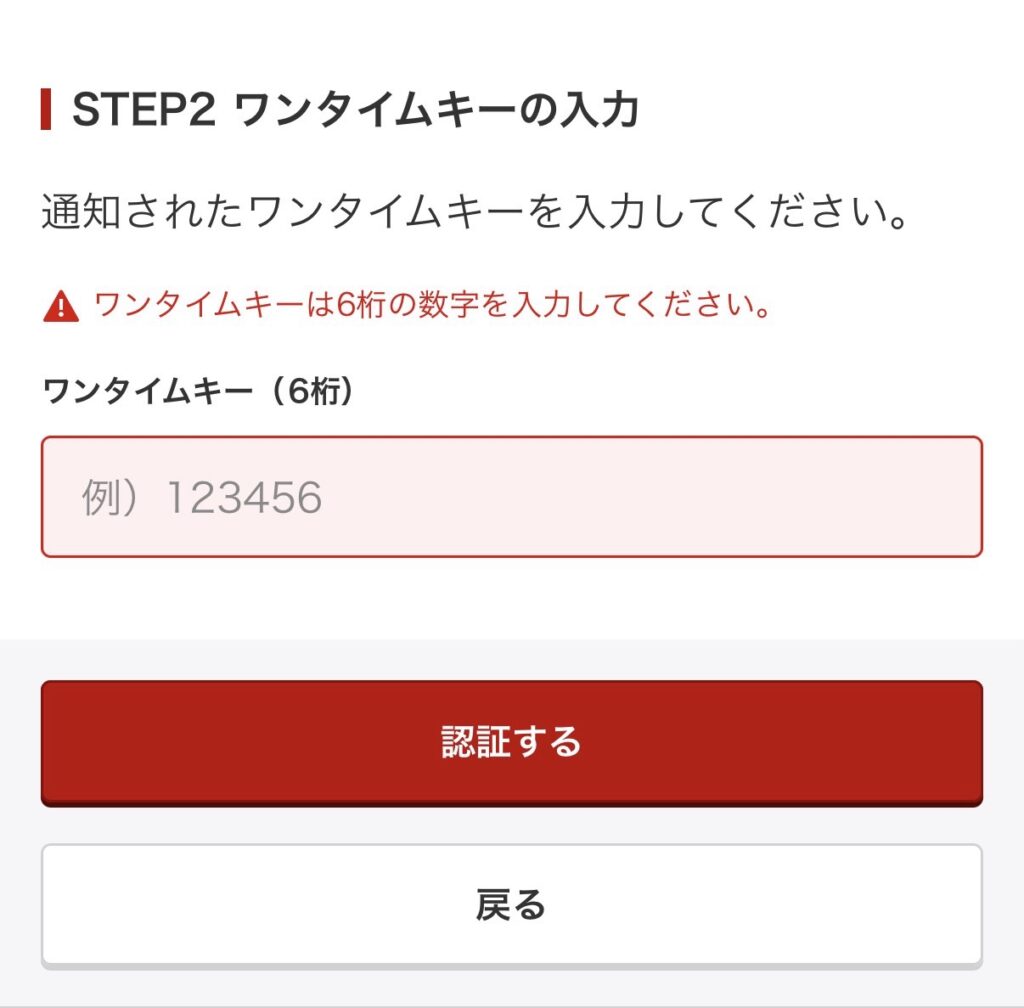
メッセージに送られてきたワンタイムキーを入力して認証してください。
携帯電話番号の登録確認が済みましたら、今度重要書類の確認です。
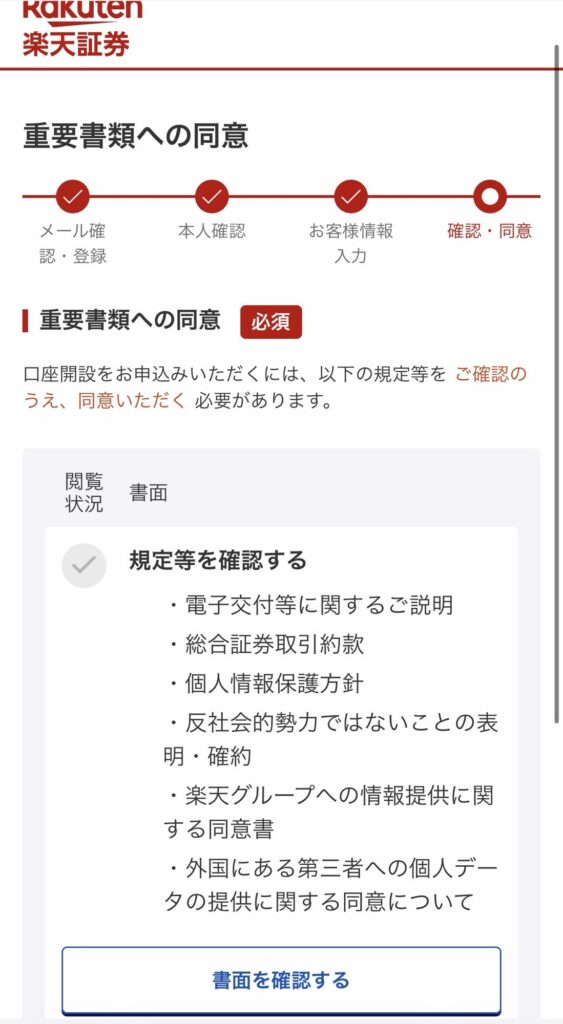
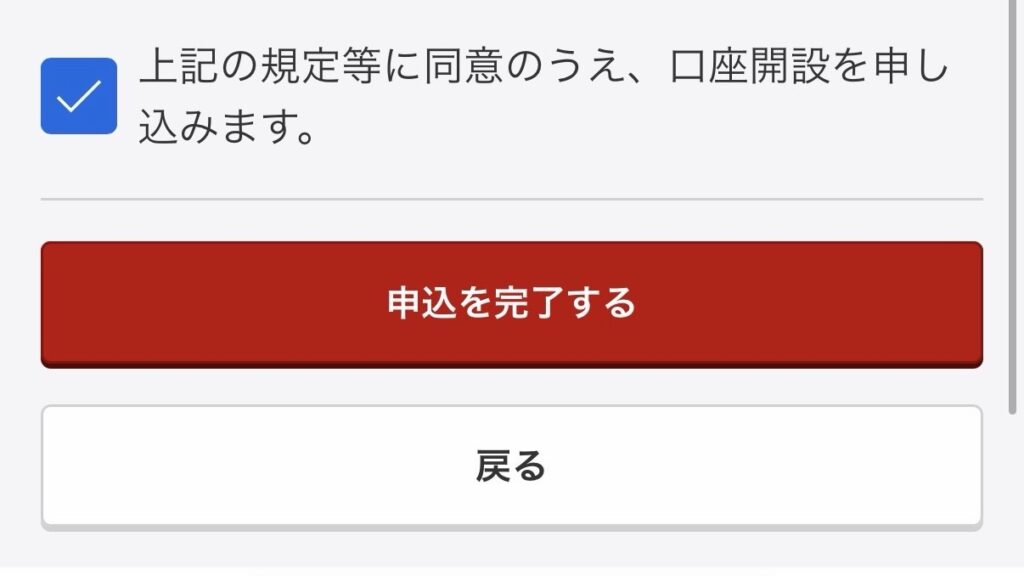
規約の確認し、同意にチェックを付けたら「申込を完了する」をタップ。
「口座開設の申し込みが完了しました」と画面に出れば、申し込みは完了です。お疲れさまでした。
審査には1〜3営業日ほどかかります。審査が通れば、楽天証券からログインIDとパスワードがメールで届きます。
ログインすると初期設定画面が出るので、暗証番号や勤務先などの情報を入力すれば、すべて完了です。
まとめ:何に投資すればよいのか
口座開設、お疲れさまでした!
長期投資は始める時期が早いほど、複利の力(お金が自ら増えていくチカラ)を長く活かせます。始める時期が1年、5年、10年と遅くなるほど、、将来受け取れる資産には大きな差が生まれます。
資産形成で重要なのは、「どの銘柄を買うか」よりも「いつ始めるか」です。
迷っている時間も、資産形成では機会損失になります。
楽天証券の口座開設は最短5分で完了するので、この勢いのまま最初の一歩を踏み出しましょう。
楽天証券の口座開設は、実際には最短5分で完了します。
この勢いのまま口座開設まで終わらせてしまいましょう。
▼楽天証券の口座開設はこちら
🌀「何に投資したよいか」
→世界や米国の株式にまとめて投資できる「インデックスファンド」が王道
・ eMAXIS Slim 全世界株式(オルカン)
・ eMAXIS Slim 米国株式(S&P500))
コメント